
첫 문서 작성하기
차례: macOS에서 MacTeX 시작하기
첫 문서 작성
TeXShop을 실행하여 다음 그림과 같은 문서를 작성합니다. 한글이 한 글자 이상 있는 간단한 샘플이면 됩니다.
\documentclass{oblivoir}

\begin{document}

첫 문서. 테스트

\end{document}
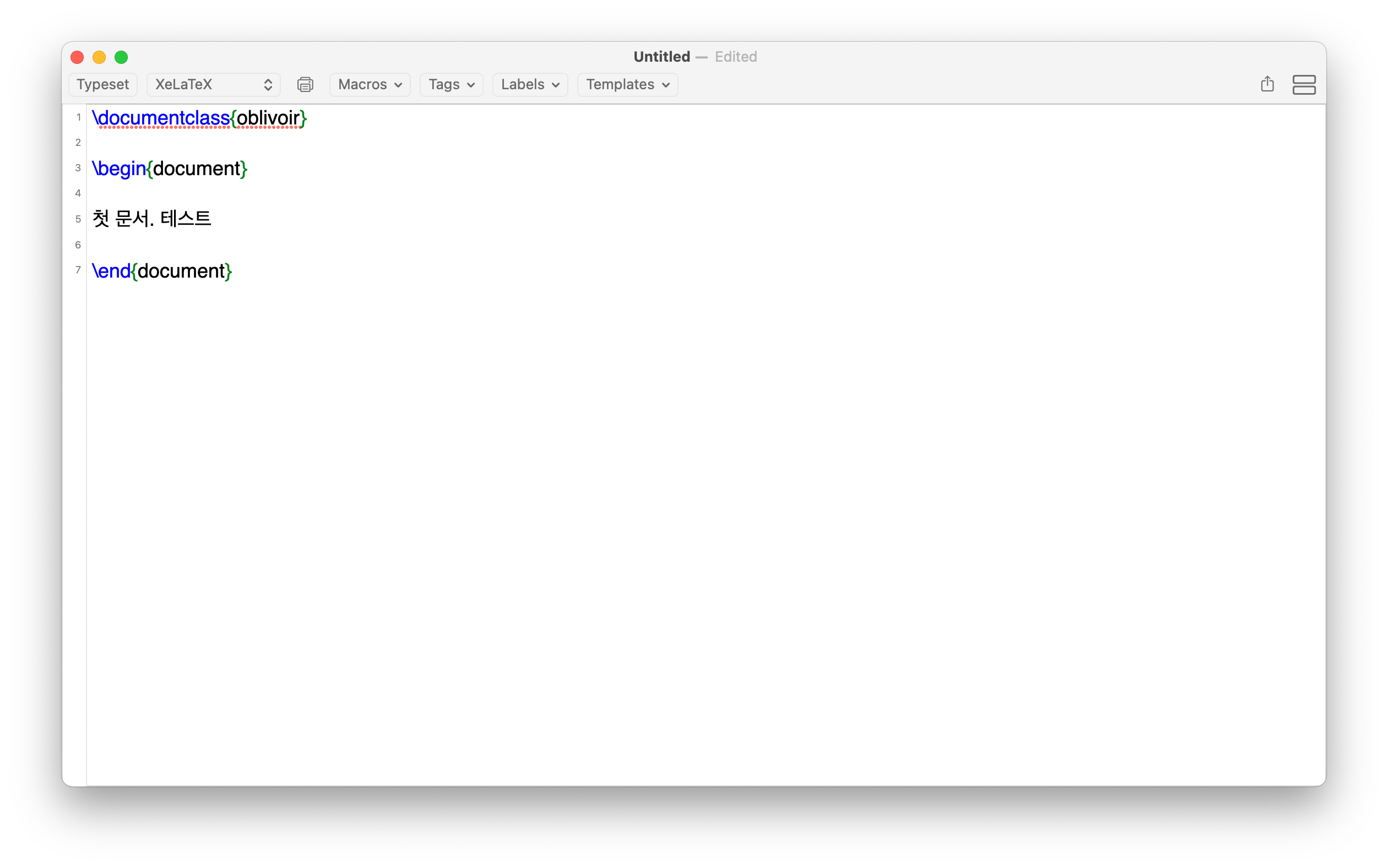
여기서 엔진 드롭다운 메뉴에서 “XeLaTeX”을 선택하고 Typeset 버튼을 누르거나 Cmd+T 단축키를 눌러서 문서의 컴파일을 시도합니다. 파일이 저장되지 않은 상태이면 먼저 파일 저장 대화창이 표시됩니다. 아래 예시에서는 first-document.tex로 저장합니다.
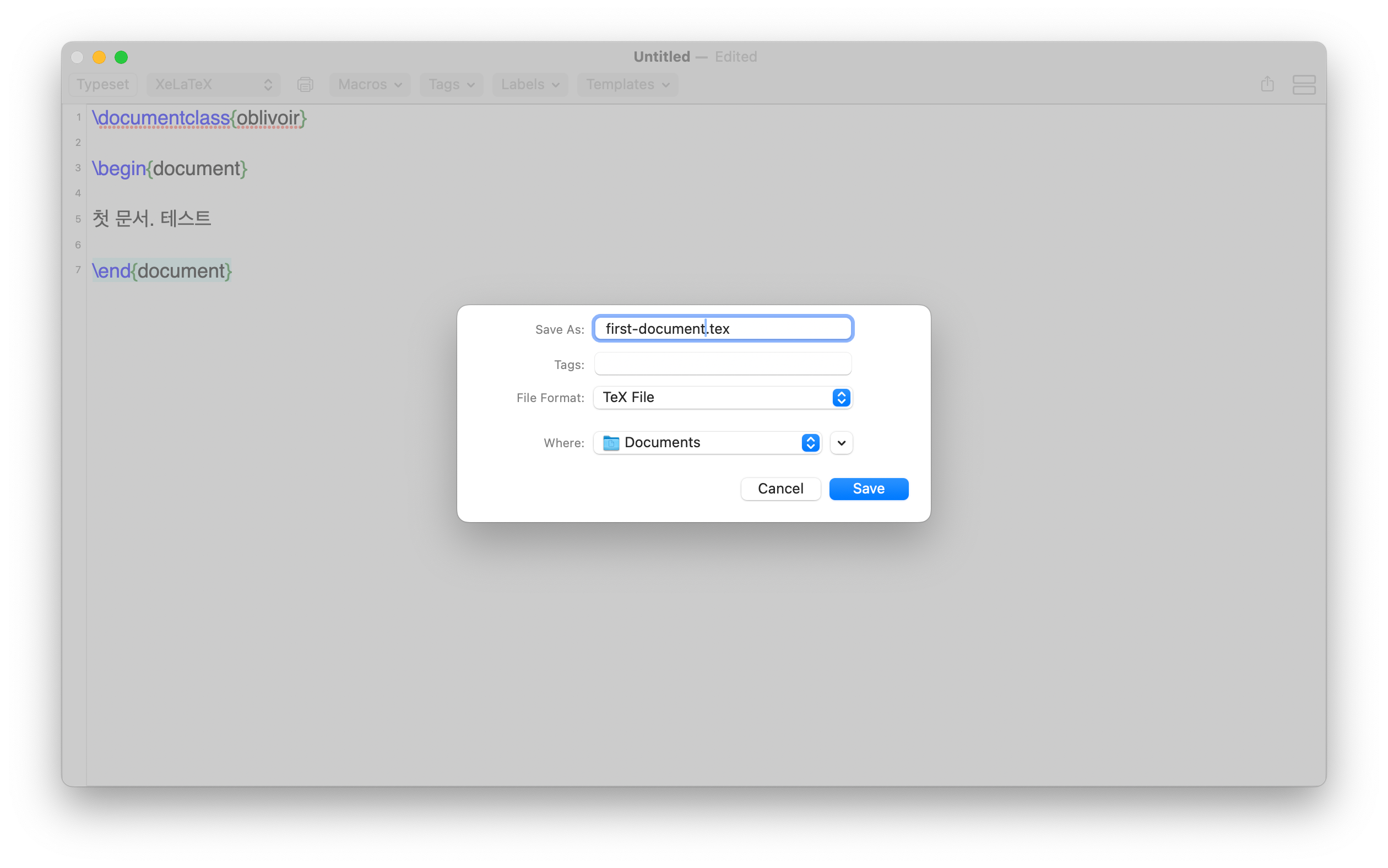
참고 TeXShop을 처음 실행하는 경우 TeXShop의 문서 저장 폴더 접근 허용 여부를 묻는 창이 나타납니다. Allow를 누르면 됩니다.
파일이 저장된 이후 컴파일이 진행되는 동안 별도의 콘솔 창에서 컴파일 진행 과정이 보입니다.
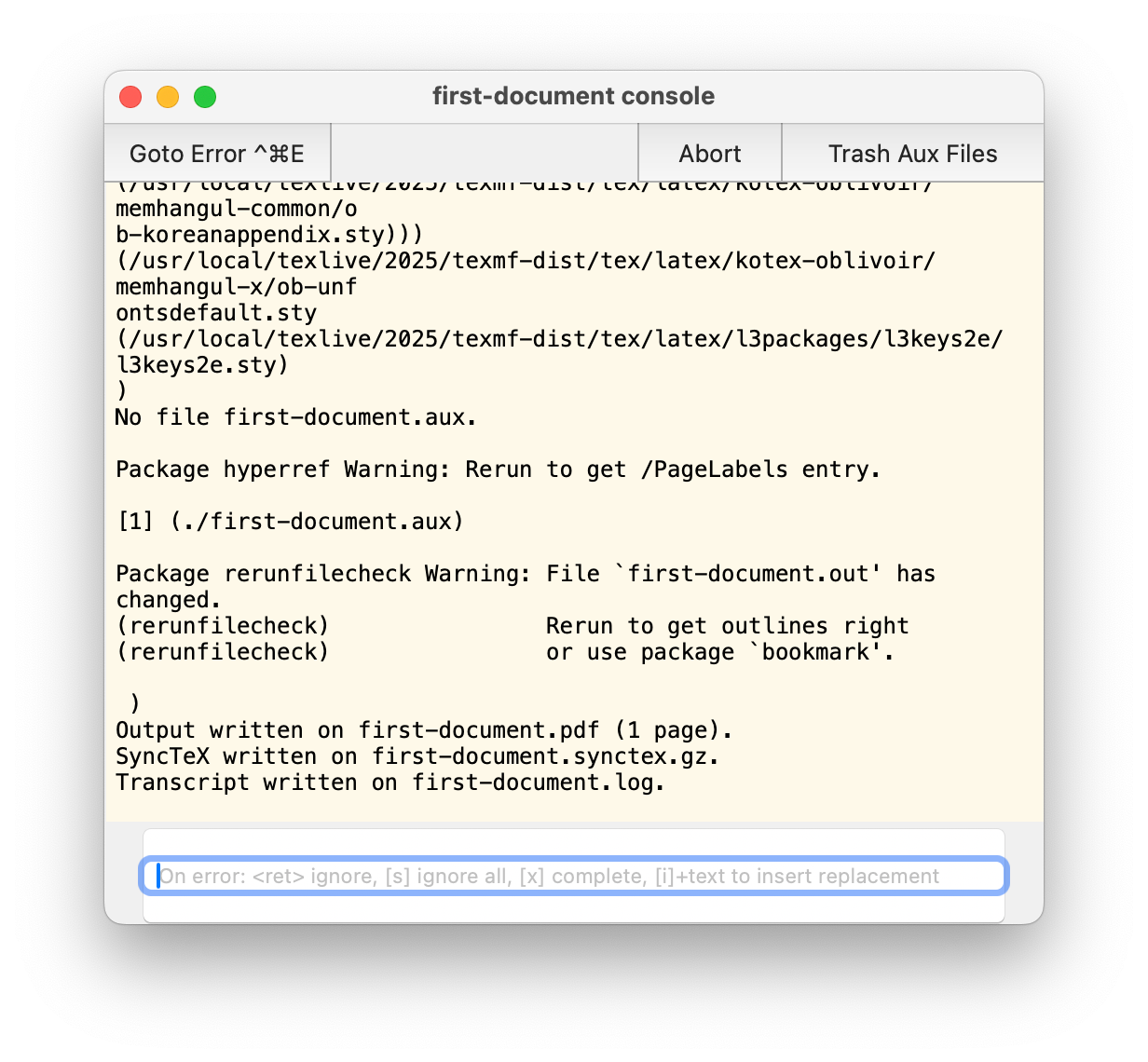
만약 컴파일이 성공하지 못하고 에러스톱이 발생하는 경우에는 컴파일 콘솔 화면의 더 아래에 한 줄짜리 Interactive Input bar가 있으므로 여기에 x를 써넣고 Enter를 치면 컴파일이 중단됩니다. e를 써넣어서 에러 위치로 이동할 수도 있고 r로써 에러를 무시하고 끝까지 시도하게 할 수 있습니다.
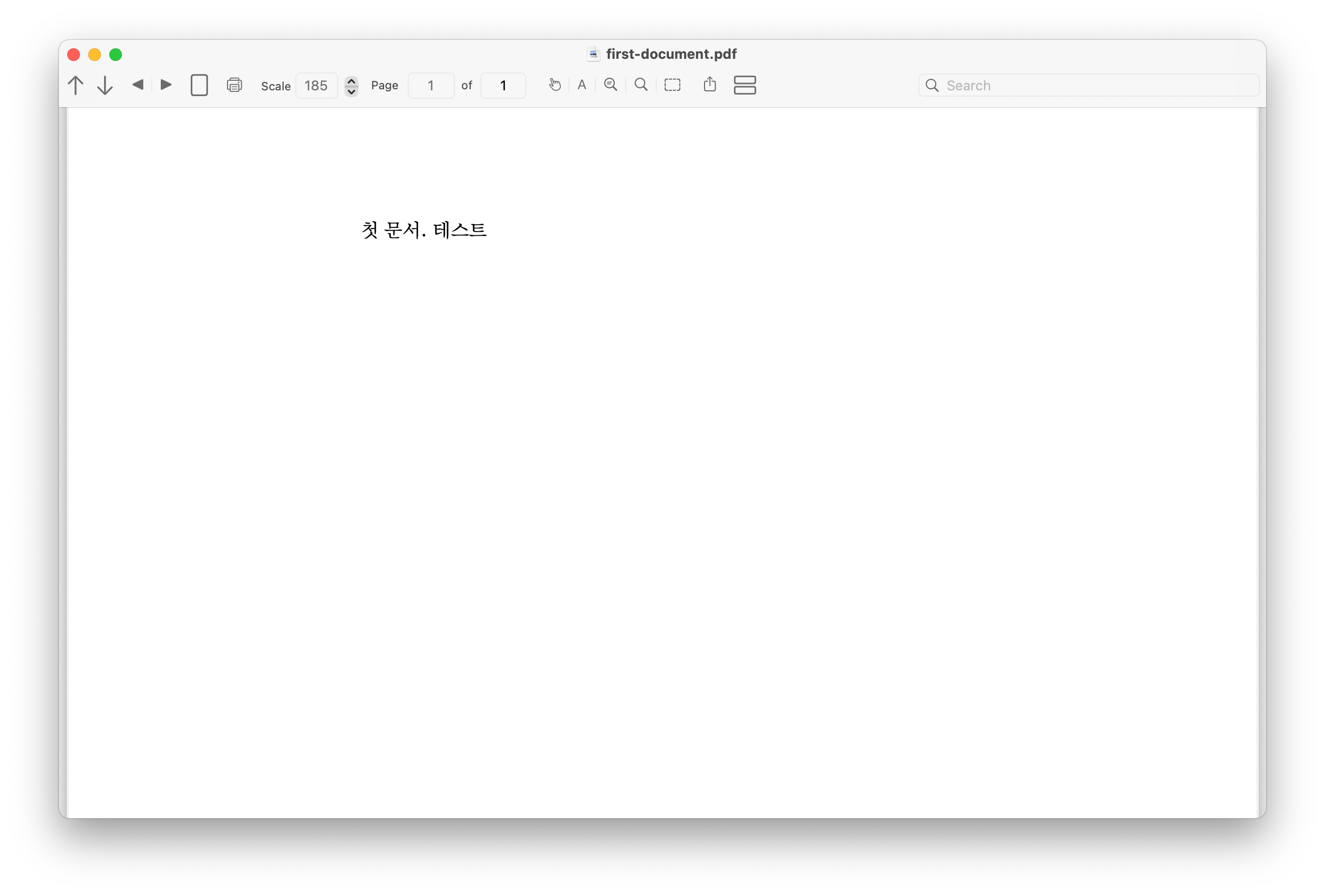
컴파일이 성공하면 pdf 미리보기 화면이 다음과 같이 나타납니다.
다음 단계
첫 문서 작성이 완료되었습니다. 이제 폰트 설치로 진행하세요.