
폰트 설치
차례: Windows에서 TeX Live 시작하기
시스템 폰트 폴더 위치 설정
시스템에 설치된 폰트를 XeLaTeX에서 원활히 사용하기 위해서는 XeTeX이 폰트를 활용할 때 의존하는 fontconfig 라이브러리에게 현재 시스템의 폰트 폴더 위치를 두 곳 알려주어야 합니다. 그 두 곳이란 아래와 같습니다.
C:\Windows\FontsC:\Users\<username>\AppData\Local\Microsoft\Windows\Fonts
이를 위해 genlocalconf.zip 파일을 내려받아 아무 곳에나 압축을 풀고, 나오는 genlocalconf.bat 파일을 더블클릭하여 실행하면 됩니다.
참고 LuaLaTeX은 luaotfload 패키지를 이용하여 독자적으로 폰트를 관리합니다. 따라서 대부분의 경우 별도의 조치가 필요하지 않습니다. Windows에서 genlocalfont를 하지 않아도 시스템 폰트와 TEXMF 폰트를 잘 인식하고 로드할 것입니다.
Noto Korean 폰트 설치
폰트 선택
Noto Korean 폰트는 종류가 서너 가지 있습니다.
- fonts.google.com에서 Korean으로 검색해서 찾을 수 있는 폰트. 이것은
Noto Serif KR과Noto Sans KR이라는 이름으로 활용할 수 있는 폰트입니다. - github.com/notofonts/noto-cjk/releases에서 받을 수 있는 폰트. 이것은
Noto Serif CJK KR또는Noto Sans CJK KR이라는 이름의 폰트입니다.
이 가운데 2번 항목의 CJK 폰트를 설치하기로 합니다.
참고 1번의 Noto KR 폰트를 선호하는 사람도 많습니다. 폰트 크기가 상대적으로 작기 때문에 한자 관련한 문제가 심각하지 않다면 이것이 더 좋을 수 있습니다.
이것도 여러 종류가 있는데, “Language Specific OTFs Korean”이라는 것을 권장합니다. 각각의 주소는 다음과 같습니다.
- Serif: 08_NotoSerifCJKkr.zip
- Sans: 07_NotoSansCJKkr.zip
다운로드 받은 zip 파일을 풀어둡니다.
참고 KTUG 사이트와 같은 곳에서 볼 수 있는 한글 문서 예제는 Noto Serif KR/Noto Sans KR 폰트를 사용한 것이 현저히 많습니다. 만약 Noto CJK KR 폰트를 설치하였고 이런 예제에서 에러를 만나게 되었다면 폰트 이름을 자신이 설치한 것으로 찾아 고쳐서 시도하여야 합니다.
폰트 설치
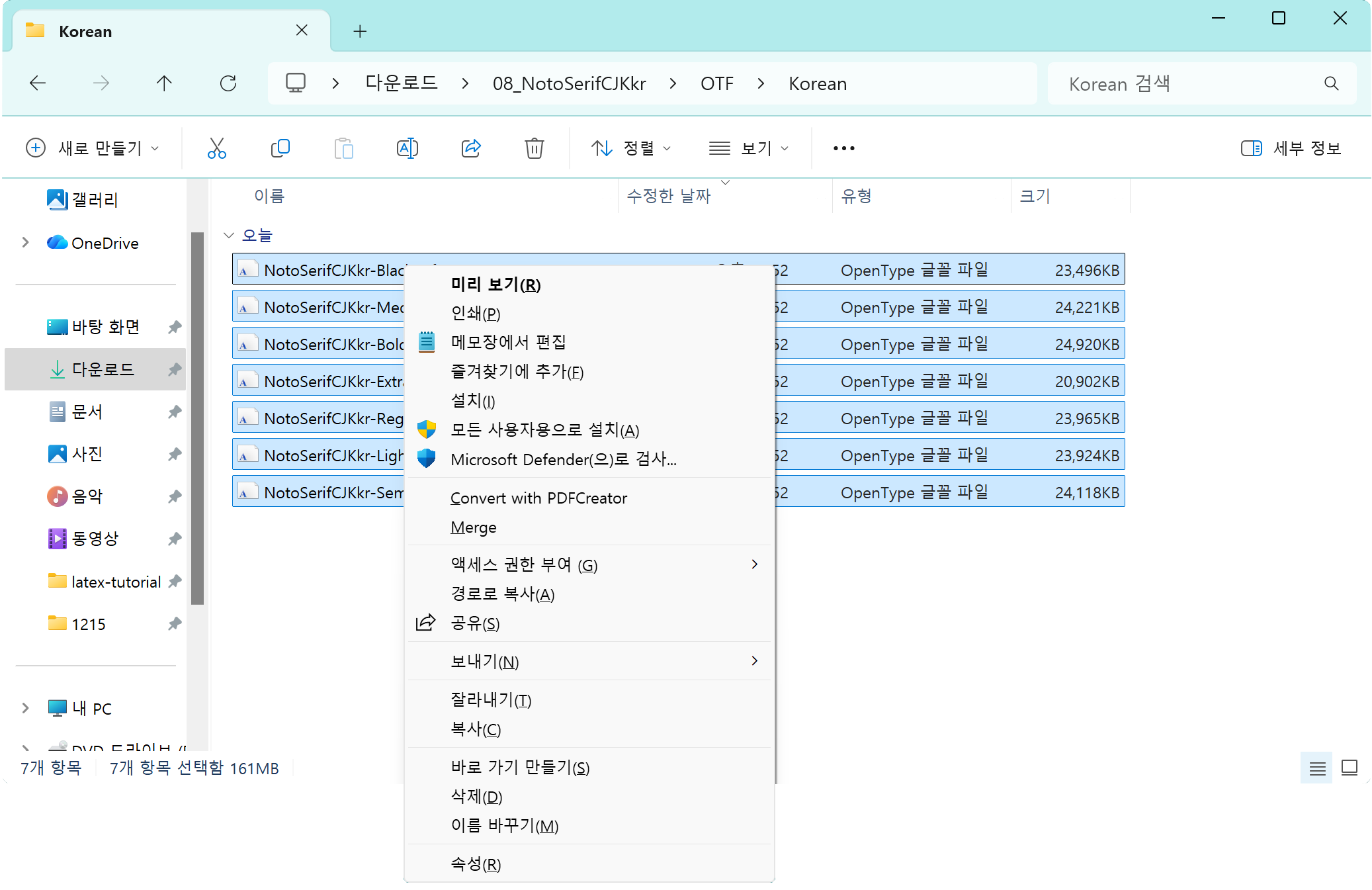
Serif 폰트를 풀어둔 폴더를 열면 몇 개의 otf 폰트 파일이 있습니다. otf 파일을 전체 선택한 다음 Shift+우클릭 하여 “모든 사용자용으로 설치”를 선택합니다.
참고 그냥 우클릭 후에 설치를 선택해도 설치는 가능하지만 여기서는 “모든 사용자용으로 설치”하는 것으로 기술합니다. 폰트 호출 부분을 참고하세요.
설치 상태 점검
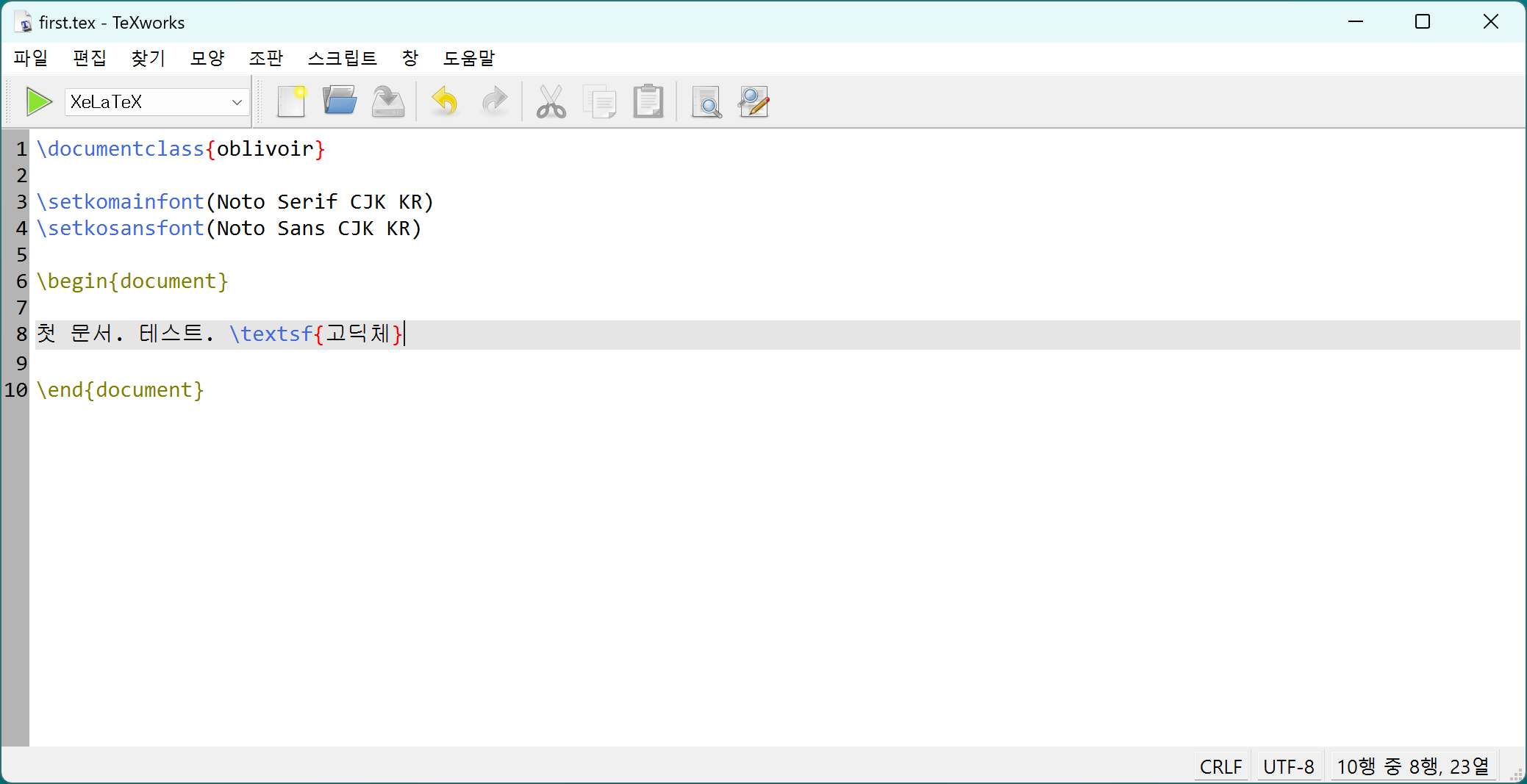
다음과 같은 파일을 컴파일하여 에러없이 진행되는지 확인합니다.
\documentclass{oblivoir}

\setkomainfont(Noto Serif CJK KR)
\setkosansfont(Noto Sans CJK KR)

\begin{document}

첫 문서. 테스트. \textsf{고딕체}

\end{document}
추가 폰트 설치
폰트 파일을 인터넷 등에서 구하여 설치함에 있어서 우클릭 후에 “설치”를 선택한 경우(즉, 자신만을 위하여 설치한 경우)에도 대부분의 폰트는 사용 가능합니다. 파일 이름으로 호출하는 경우에는 어떠한 제약도 없고, 폰트 이름으로 호출하려 하는 경우 재시동이 필요할 수 있습니다.
참고 만약 “폰트 이름으로” 호출이 잘 되지 않는 폰트가 있다면 “모든 사용자용으로 설치”하면 됩니다.
다음 단계
폰트 설치가 완료되었습니다. 이제 KTUG 사설저장소 패키지로 진행하세요.