
KTUG 사설저장소 패키지
차례: Windows에서 TeX Live 시작하기
중요 일반적으로 한글 문서를 활용하는 데 KTUG 사설저장소가 필수적으로 필요한 것은 아닙니다. 그러므로 이 장은 건너뛰어도 좋습니다. 그러나 많은 경우 예제 문서를 컴파일하기 위해서 KTUG 사설저장소에서 제공하는 패키지가 필요하므로 아래 “XeLaTeX을 위해서 여기까지”라고 명시한 부분까지는 따라할 것을 권장합니다.
KTUG 사설저장소 설정
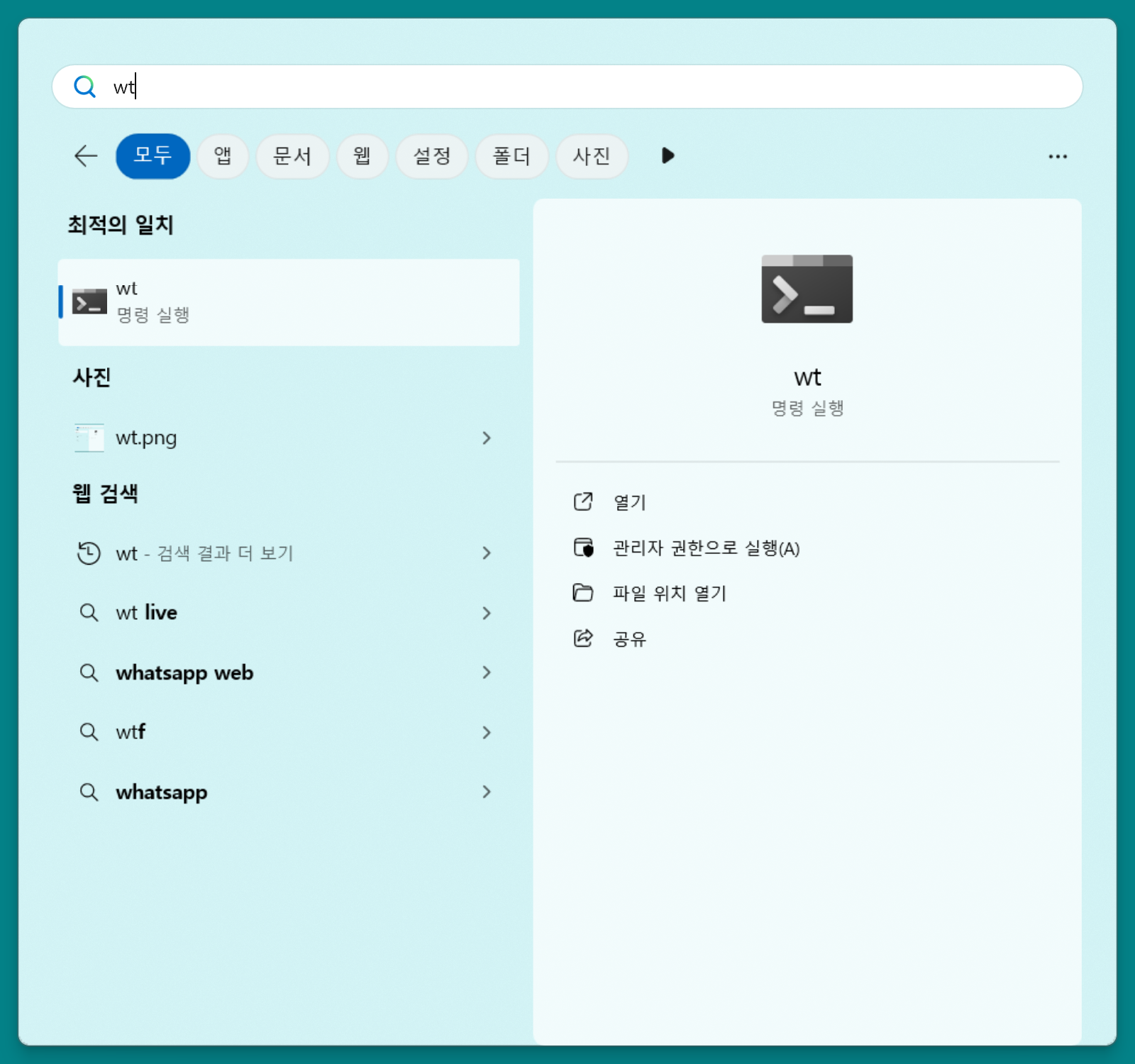
Windows 키를 누르고 ‘wt’를 입력하여 터미널이 표시되면 관리자 권한으로 실행을 선택합니다.
“사용자 계정 컨트롤” 창이 표시되며 “이 앱이 디바이스를 변경할 수 있도록 허용하시겠어요?”라고 물으면 예를 누릅니다.
터미널 창에서 아래의 명령을 차례로 실행하여 KTUG 사설 저장소를 설정합니다.
tlmgr repository add https://mirror.ischo.org/KTUG/texlive/tlnet ktug
tlmgr pinning add "*"
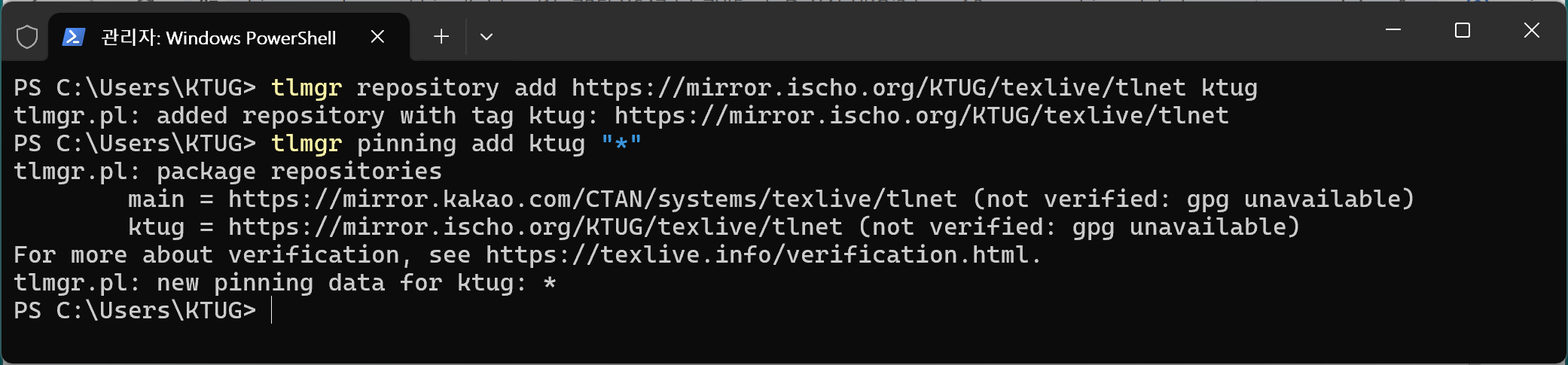
위의 절차가 잘 진행되었으면 터미널을 종료합니다.
KTUG 사설저장소 활용
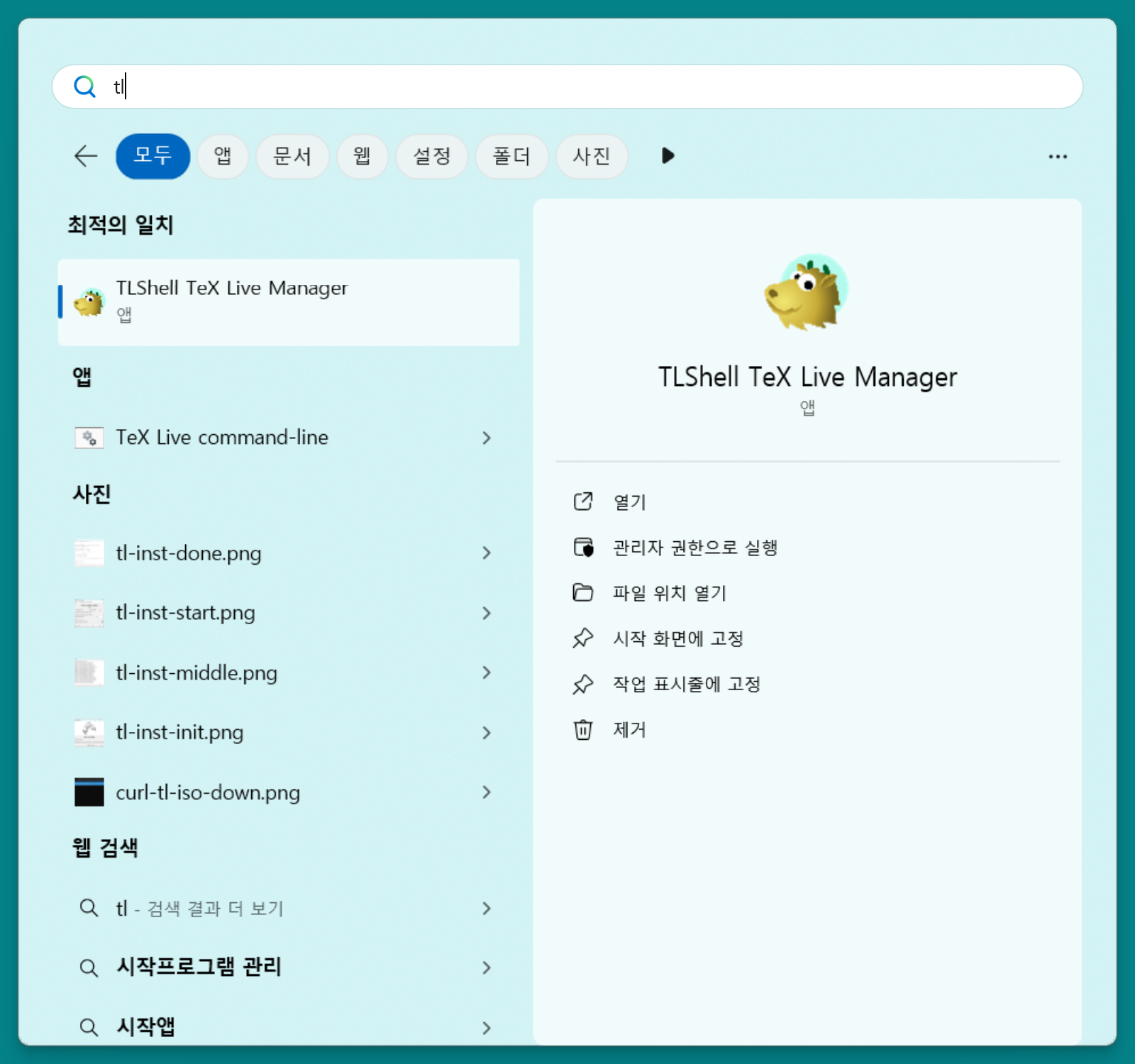
Windows 키를 누르고 ‘tl’을 입력하여 TLShell TeX Live Manager가 표시되면 관리자 권한으로 실행을 선택합니다.
“사용자 계정 컨트롤” 창이 표시되며 “이 앱이 디바이스를 변경할 수 있도록 허용하시겠어요?”라고 물으면 예를 누릅니다. 그러면 다음과 같이 TeX Live Shell 창이 표시됩니다.
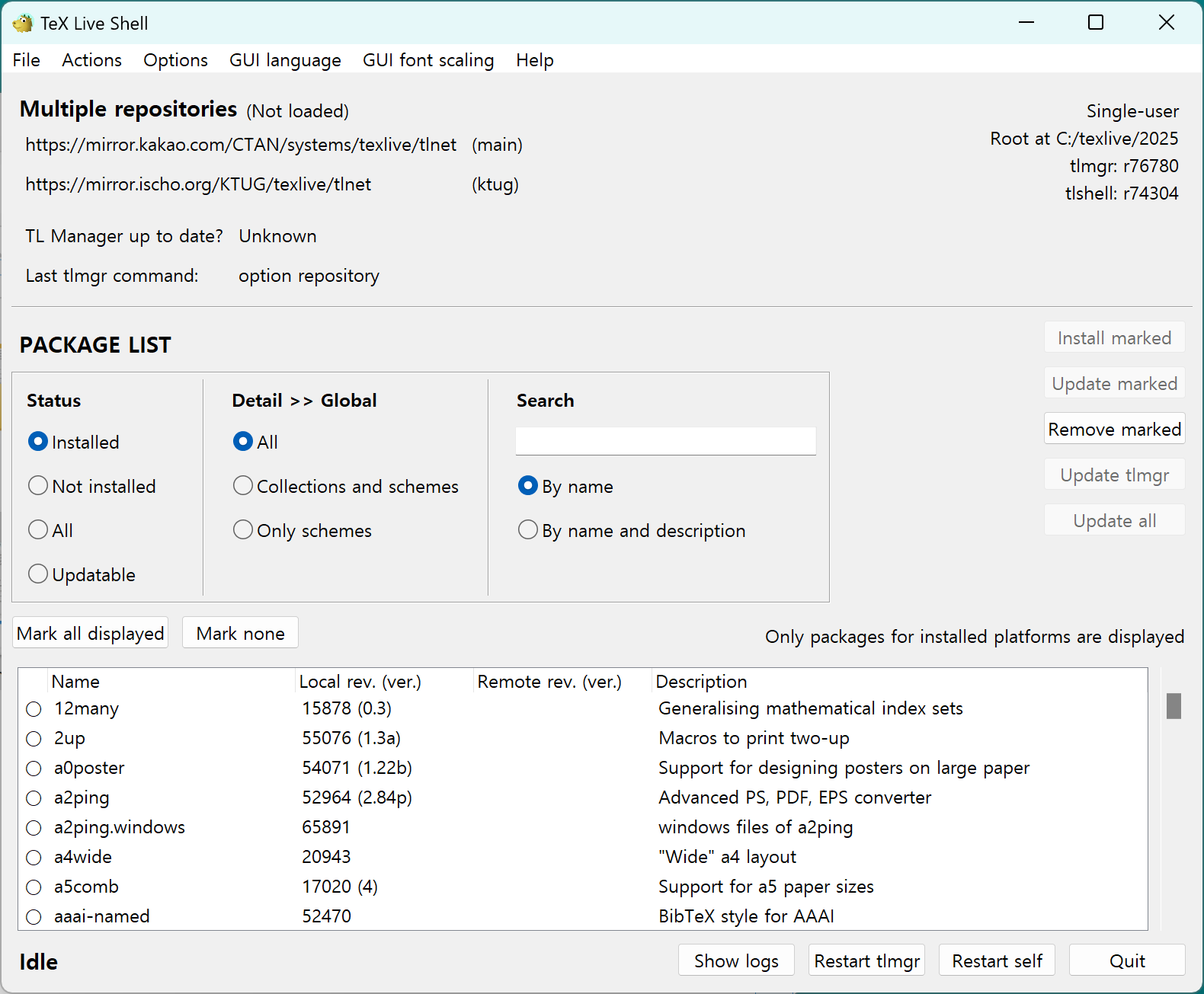
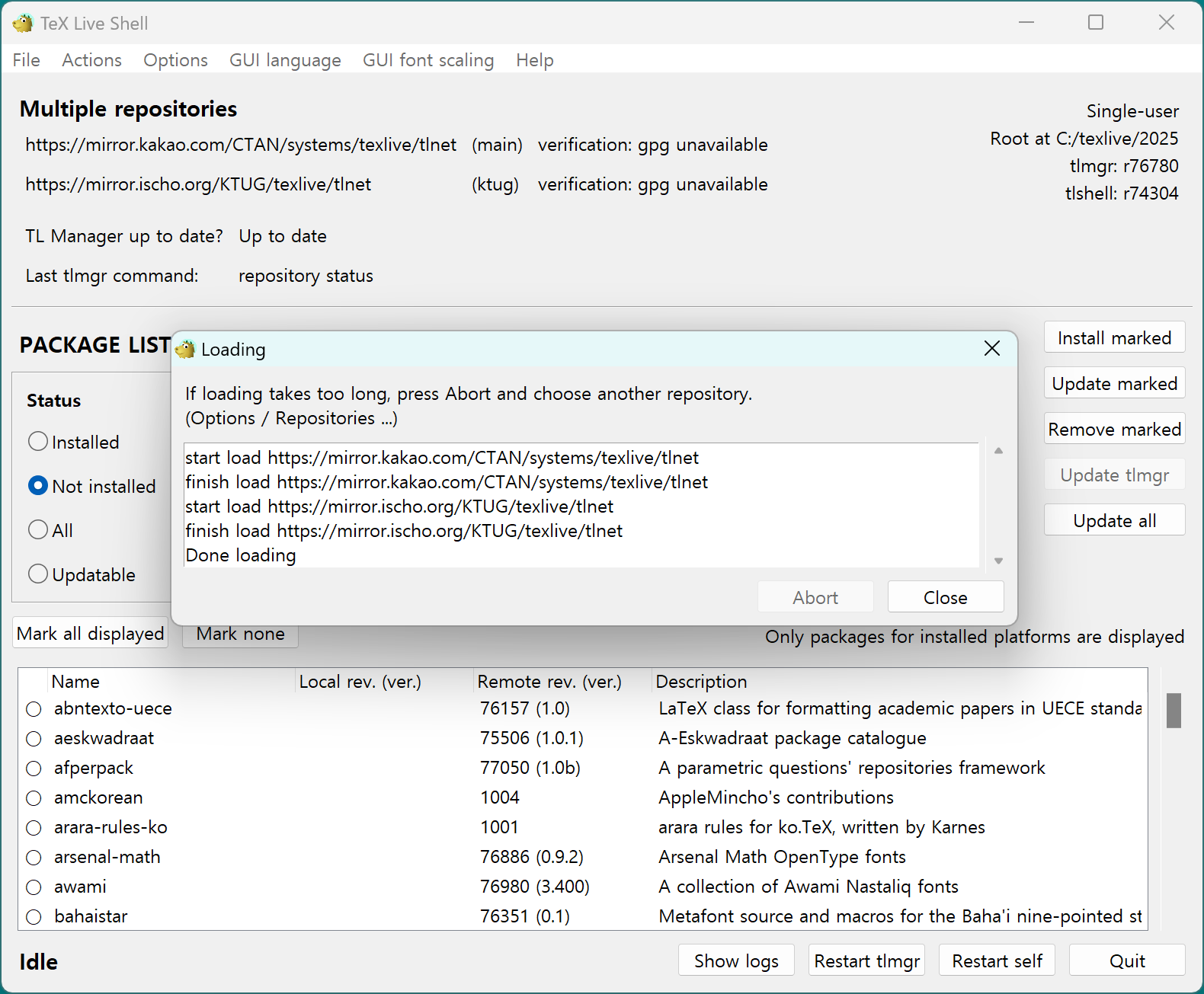
위 창에서 앞서 KTUG 사설저장소를 지정한 내용이 반영된 것을 확인할 수 있습니다. 이제 KTUG 사설저장소에 설치된 패키지를 설치해 봅니다. 첫 번째 단계는 패키지 목록(Package List)을 갱신하는 것입니다. 이를 위해 패지키 상태(Status) 가운데 Not installed를 선택하면 다음 화면과 같이 주저장소와 사설저장소로부터 패키지 목록을 받아 전체 패키지 목록이 갱신됩니다. Close를 눌러서 패키지 목록 갱신을 마칩니다.
두 번째 단계는 설치할 패키지를 탐색하는 것입니다. 여기서는 예시로 한글 lipsum 텍스트를 제공하는 jiwonlipsum 패키지를 탐색합니다. 아래 화면에서 보이는 바와 같이 탐색(Search) 칸에 jiwon을 입력합니다.
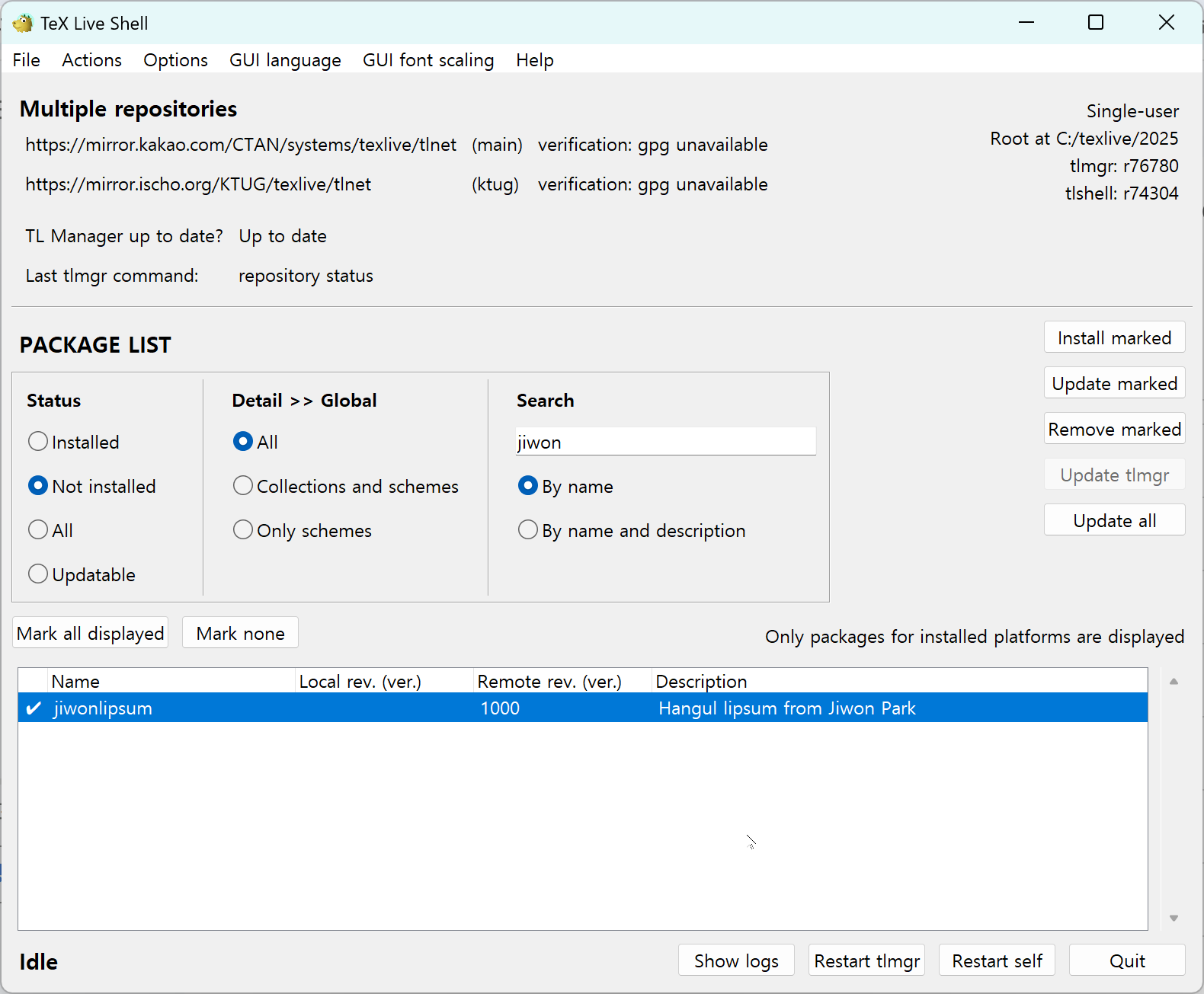
탐색 결과로 표시된 패키지를 선택(mark)하고 Install marked를 누릅니다. 그러면 다음과 같이 jiwonlipsum 패키지가 설치됩니다.
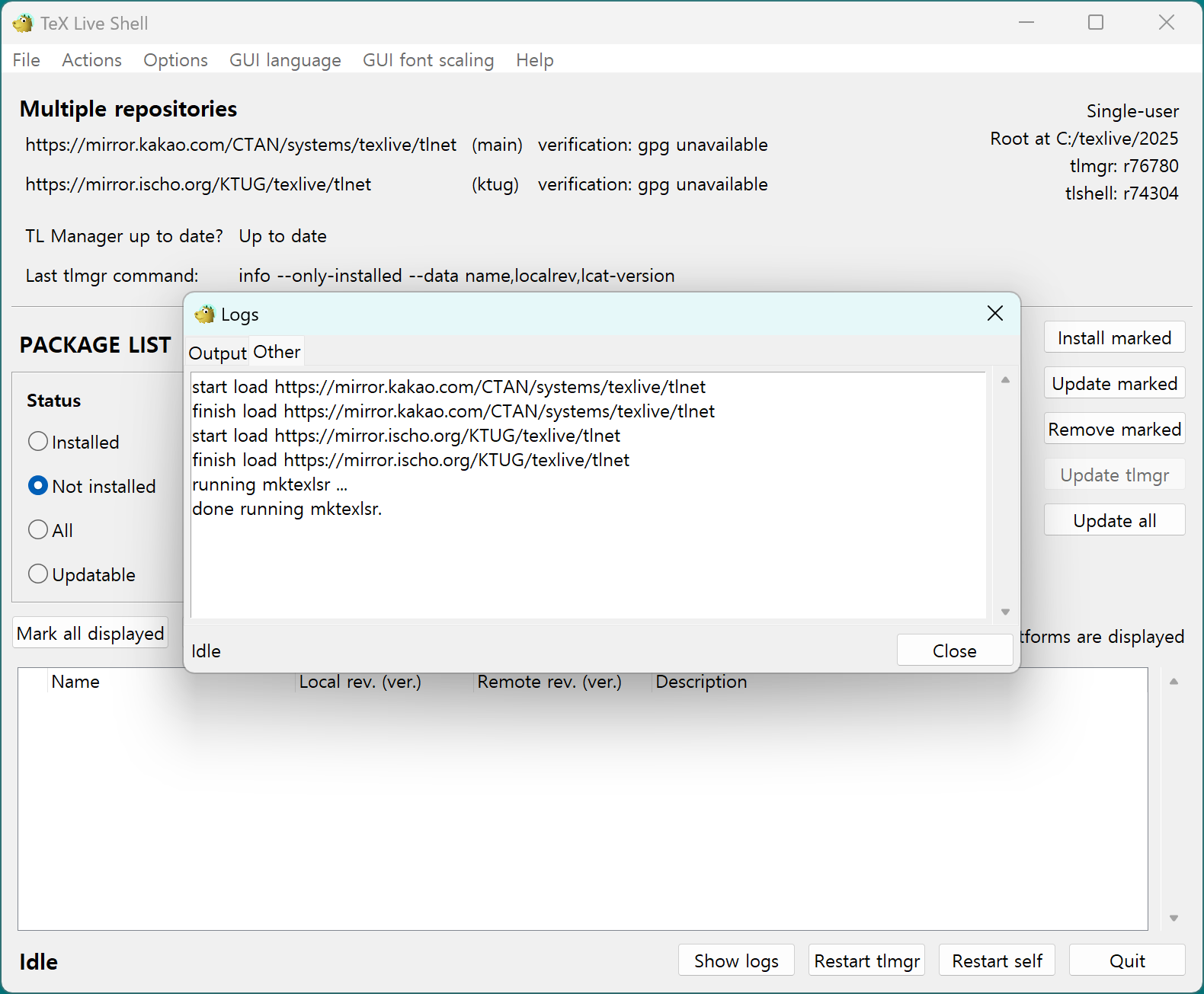
설치가 완료되면 Close를 누릅니다. 패키지 관리 작업을 모두 마친 후에는 Quit을 눌러 TeX Live Shell을 종료합니다.
폰트 패키지의 설치와 후처리
KTUG 사설저장소에서는 몇 가지의 폰트 패키지를 제공합니다. 이 가운데 널리 사용되는 것으로 함초롬LVT 폰트를 제공하는 hcr-lvt와 나눔고딕 폰트를 제공하는 nanum-ttf 패키지가 있습니다. 이 두 패키지를 설치하면 C:\texlive\2025\texmf-dist\fonst\truetype\ 폴더 아래의 hancom, 그리고 public\nanumttf 폴더에 폰트 파일들이 저장됩니다. 해당 폴더를 찾아 들어가서 폰트 파일 선택 후 우클릭하여 설치합니다.
중요 “XeLaTeX을 위해서 여기까지.” 이 이후 내용은 부록에 이어지는데 부록의 내용은 pdfLaTeX으로
kotex-utf를 사용하는 경우에 참고하는 것입니다.
다음 단계
KTUG 사설저장소 패키지 설정이 완료되었습니다. 이제 Visual Studio Code 사용하기로 진행하세요.