
MiKTeX 설치
차례: Windows에서 MiKTeX 시작하기
이제 MiKTeX을 설치하고 설정하는 방법을 알아봅니다.
winget으로 설치
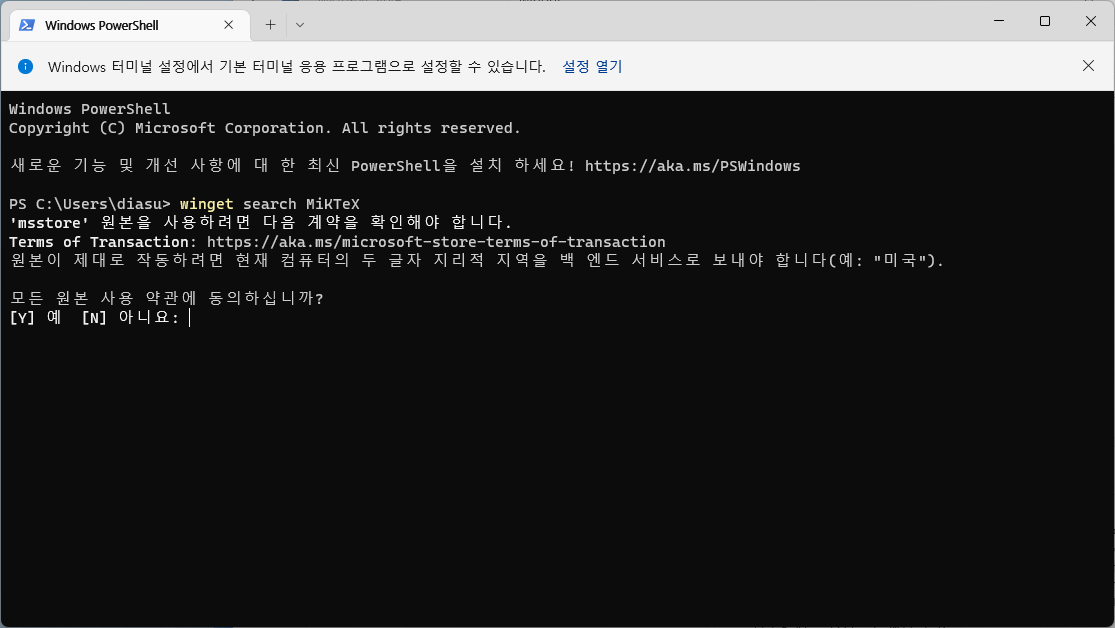
터미널을 열고 다음 명령을 내려 MiKTeX이 설치 가능한지 확인합니다.
winget search MiKTeX
winget을 처음 사용한다면 다음과 같은 화면이 나오는데 Y를 입력하여 진행합니다.
MiKTeX을 검색한 결과가 나타납니다. 여기서 확인한 ID로 install 명령을 내리면 됩니다.
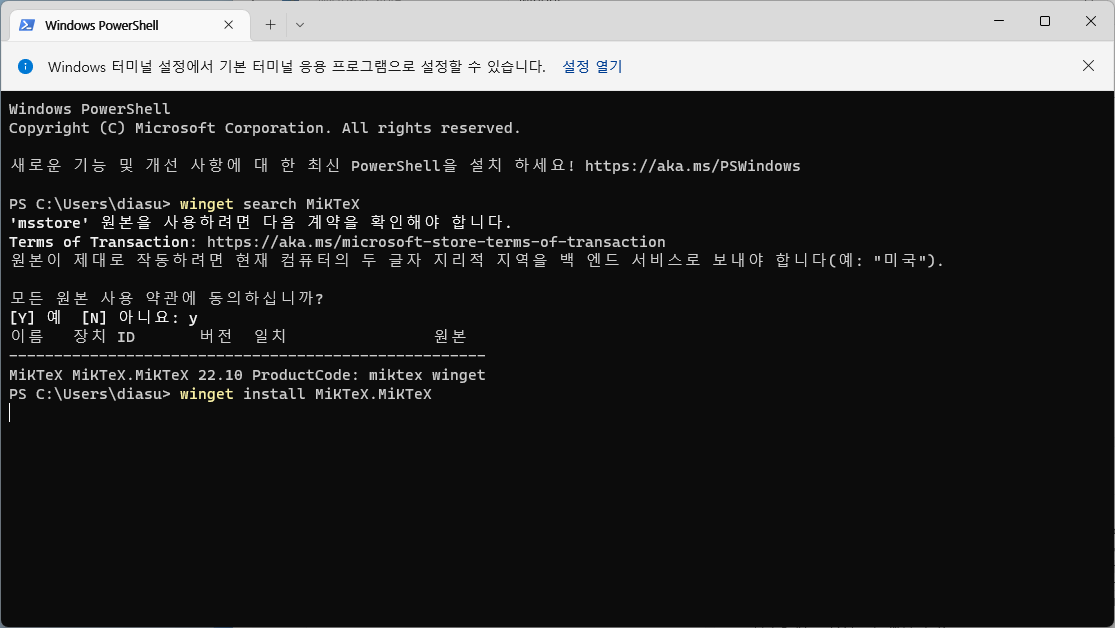
winget install MiKTeX.MiKTeX
다음과 같은 화면이 나타나면서 설치가 진행됩니다. 설치가 진행 중일 때에 아무 것도 건드릴 필요가 없습니다.
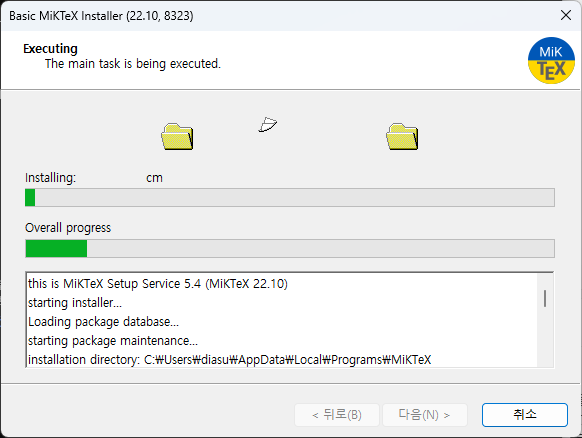
완료되면 종료 버튼을 누릅니다. 이것으로 MiKTeX 설치는 완료되었습니다.
참고
winget을 이용하지 않고 MiKTeX 설치 프로그램을 이용할 수 있습니다. miktex.org/Download 페이지에서 설치 프로그램을 다운로드하여 실행하면 비슷한 과정을 거쳐 설치할 수 있습니다. 이 때에는 “전체 사용자(for all users)”를 위한 설치가 가능한데 일반적으로 “사용자 자신(only for me)”을 위하여 설치하는 것이 관리하기 좋습니다.
설치 후
MiKTeX의 설치 후에는 update를 한 번 해주어야 합니다. 일반적으로 업데이트는 한 달에 한 번 정도 하는 것을 추천합니다. 최초에는 필수적으로 업데이트하여야 합니다.
Windows 키(Windows)를 눌러서 MiKTeX-Console이라는 프로그램을 찾아 실행합니다.
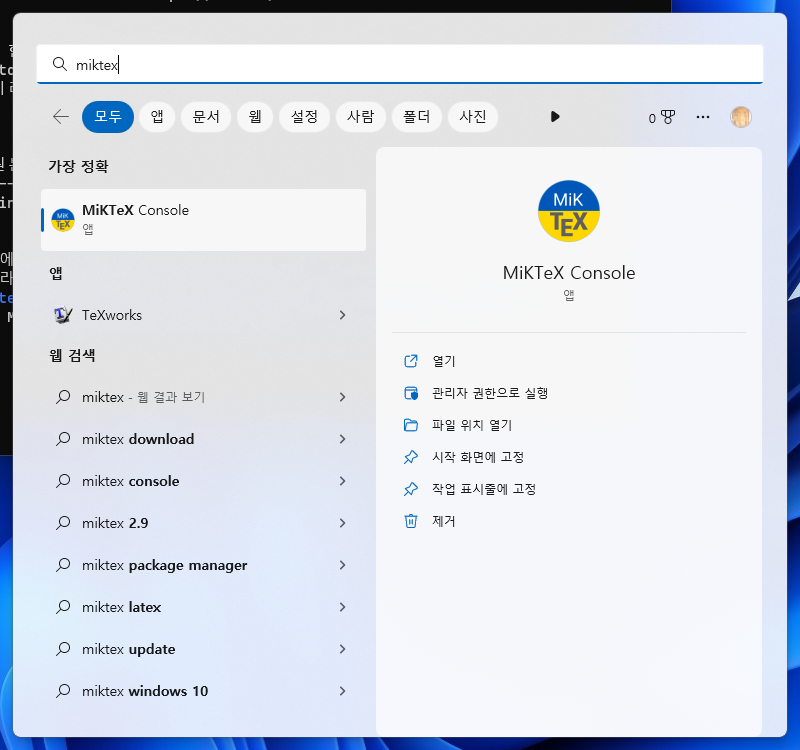
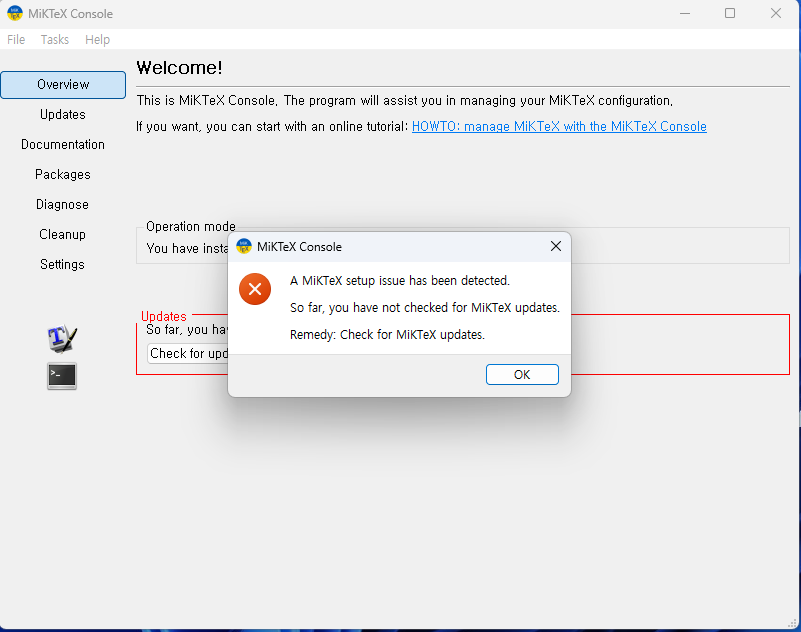
실행된 상태에서 맨처음에 다음과 같은 경고 메시지가 나오는데, 그냥 OK를 눌러서 진행하면 됩니다.
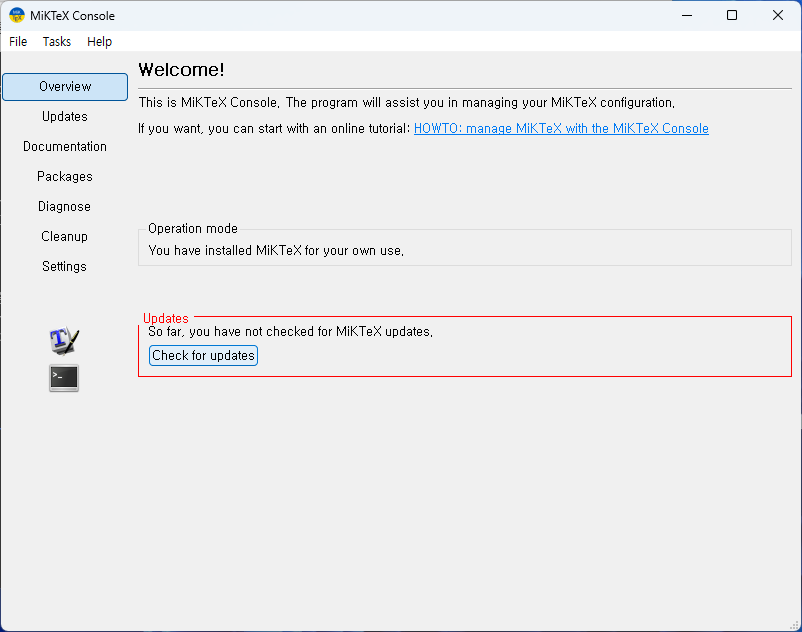
여기서 Check for updates라는 버튼을 누르고 업데이트 체크가 끝나기를 기다립니다. 왼쪽 메뉴의 Updates 항목으로 이동하여 Update now 버튼을 누릅니다.
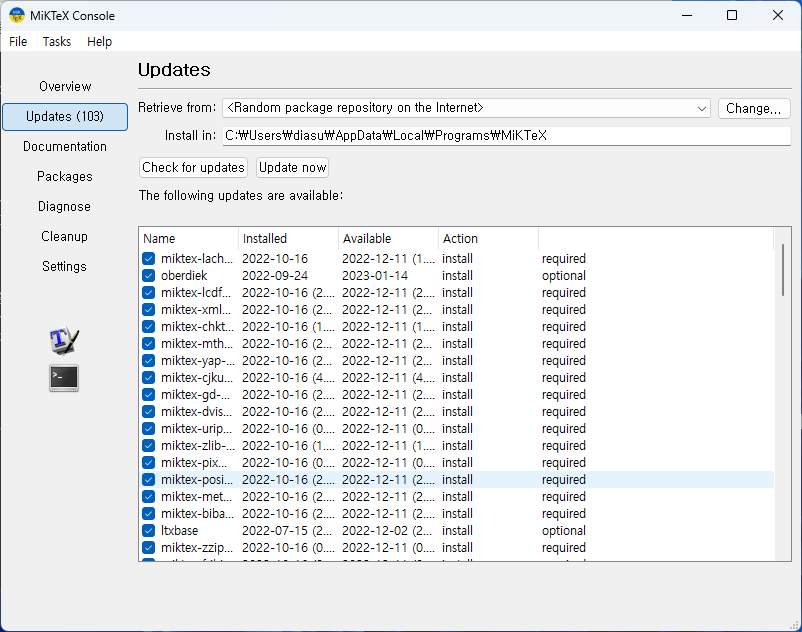
업데이트가 종료되면 “MiKTeX Console needs to be closed”라는 메시지가 나타나는데 OK를 누르면 MiKTeX-Console의 실행이 종료됩니다. 업데이트가 잘 완료된 것입니다.
참고 업데이트가 성공적으로 진행되지 않거나 뭔가 문제가 있다는 메시지가 나타나는 것은 MiKTeX 서버에서 업데이트가 진행중이거나 미러 서버가 동작하지 않거나 인터넷에 연결되어 있지 않기 때문입니다. 이럴 때는 몇 시간 기다렸다가 재시도합니다.
Perl 설치(거의 필수)
이 상태로도 MiKTeX을 운영하는 데 큰 문제는 없으나 Perl이 설치되어 있으면 latexmk나 pdfcrop, komkindex와 같은 필수 유틸리티를 실행할 수 있습니다.
Perl은 다음 명령으로 설치합니다.
winget install StrawberryPerl.StrawberryPerl

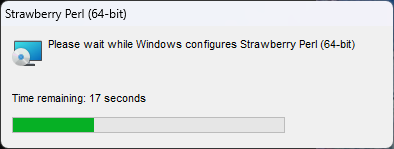
Strawberry Perl 설치 프로그램이 실행되면 “사용자 계정 콘트롤”에서 “게시자를 알 수 없는 이 앱이 디바이스를 변경할 수 있도록 허용하시겠어요?”라고 물어옵니다. 여기서 예를 클릭하고 진행합니다.
기타 유틸리티(선택)
추가 유틸리티를 설치하면 MiKTeX의 기능을 더욱 풍부하게 사용할 수 있습니다. 예를 들면 Python과 pygments (latexminted) 같은 것입니다. 다만 이것이 당장 필수적인 것은 아니며 나중에 필요해졌을 때 진행하면 되는 것이므로 이에 대하여는 부록을 참고하기 바랍니다.
참고 이 안내서는 한국어 문서 작성을 주로 하는 상황을 가정하고 있습니다. 만약 LaTeX을 설치하는 목적이 영어 논문을 쓰기 위해서라면 MiKTeX을 설치한 후 그 상태에서 바로 작업을 시작하면 됩니다. 그 경우에 이 안내서는 여기가 끝입니다. 이후 설명하는 폰트 문제라든가 KTUG 사설저장소 패키지 등은 모두 한국어/한글 문서 작성과 관련있는 것입니다.
다음 단계
MiKTeX 설치가 완료되었습니다. 이제 TeXworks 설정으로 진행하세요.