
KTUG 사설저장소 패키지
차례: Windows에서 MiKTeX 시작하기
중요 일반적으로 한글 문서를 활용하는 데 KTUG 사설저장소가 필수적으로 필요한 것은 아닙니다. 그러므로 이 장은 건너뛰어도 좋습니다. 그러나 많은 경우 예제 문서를 컴파일하기 위해서 KTUG 사설저장소에서 제공하는 패키지가 필요하므로 아래 “XeLaTeX을 위해서 여기까지”라고 명시한 부분까지는 따라할 것을 권장합니다.
설치
-
texmf-kpr.zip(2024-06-16) 파일을 다운로드합니다. 이 압축 파일을
C:\usr\texmf-kpr폴더에 풀어놓아야 합니다. 다음을 순서대로 따라합니다.- 다운로드받은 “다운로드” 폴더를 열어서,
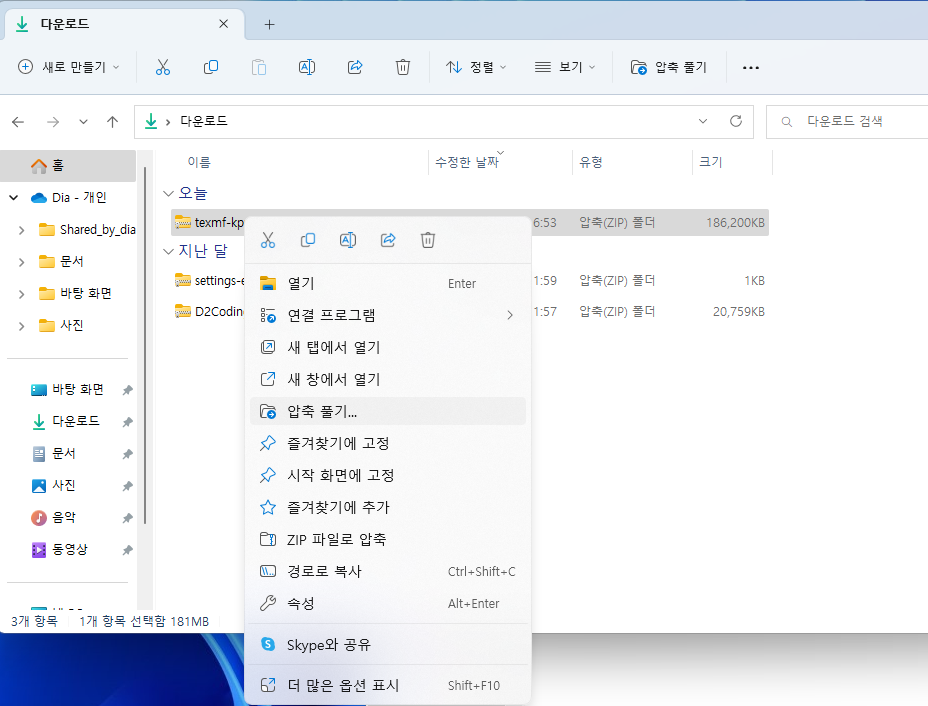
texmf-kpr.zip을 우클릭 하여, “압축 풀기”를 선택합니다.
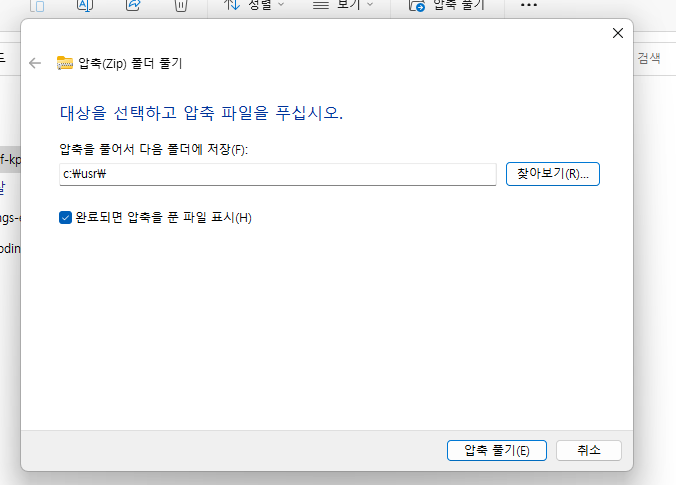
- 압축을 풀 폴더를 보여주는 대화창이 열렸을 때, 다음 그림과 같이
c:\usr을 써넣습니다.
C:\usr\texmf-kpr이라는 폴더가 만들어지면서 압축이 풀리고 나면C:\usr위치로 탐색기 창이 열릴 것입니다.
- 다운로드받은 “다운로드” 폴더를 열어서,
터미널을 열어서 다음 명령을 실행합니다.initexmf -r C:\usr\texmf-kpr initexmf -u- 설치가 잘 되었는지 확인하기 위해 다음 명령의 결과가
jiwonlipsum.sty의 위치를 잘 가리키는지 봅니다.kpsewhich jiwonlipsum.sty
폰트
C:\usr\texmf-kpr\fonts\truetype 폴더 아래에 hcr-lvt와 nanumttf라는 두 종류의 트루타입이 있습니다. 해당 폴더를 찾아 들어가서 폰트 파일 선택 후 우클릭하여 설치합니다.
중요 “XeLaTeX을 위해서 여기까지.” 이 이후 내용은 부록에 이어지는데 부록의 내용은 pdfLaTeX으로
kotex-utf를 사용하는 경우에 참고하는 것입니다.
다음 단계
KTUG 사설저장소 패키지 설정이 완료되었습니다. 이제 Visual Studio Code 사용하기로 진행하세요.