
준비하기
차례: Windows에서 MiKTeX 시작하기
MiKTeX 설치를 시작하기 전에 필요한 사전 준비 작업을 진행합니다.
winget 설치
winget은 Windows 패키지 설치 관리자입니다. 이미 winget을 사용할 수 있다면 이 단계를 건너뛰어도 됩니다.
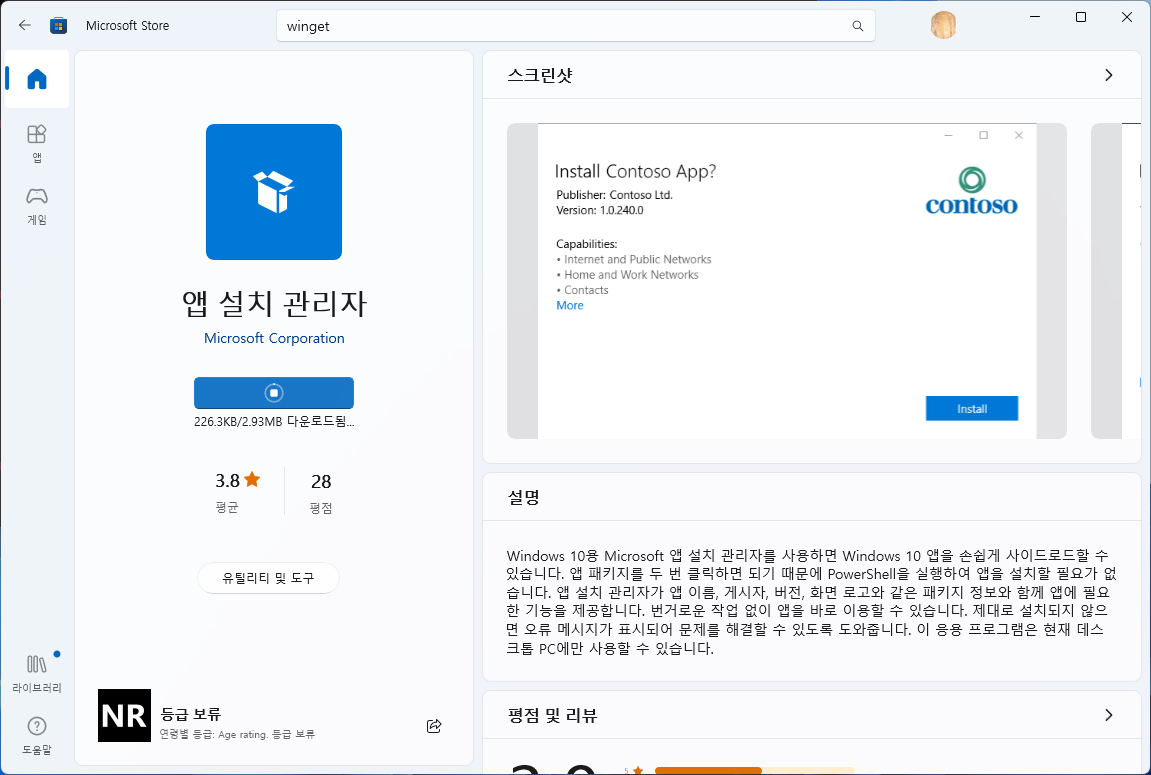
이후의 설명은 winget을 이용하여 설치하는 예를 보일 것이므로 winget이 사용 가능하도록 해두어야 합니다. Windows 11이라면 winget이 이미 사용 가능할 것입니다. Windows 10에서는 다음과 같이 하여 설치할 수 있습니다.
Microsoft Store를 열어서winget으로 검색합니다.- 그 가운데 “앱 설치 관리자”를 선택하여 활성화합니다.
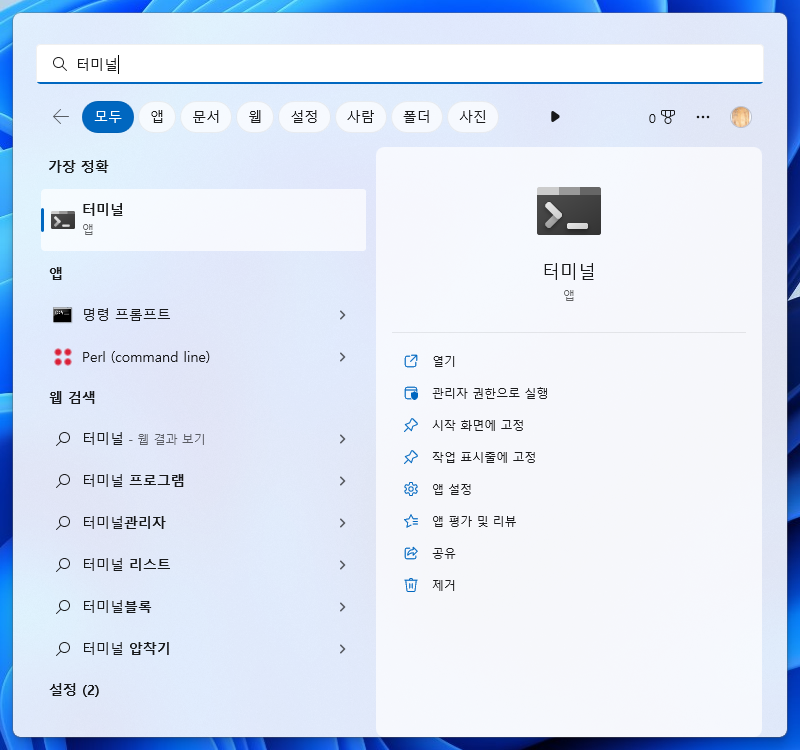
터미널 열기
터미널 앱
Windows에서 터미널을 열 수 있는지 확인합니다. 터미널이라는 앱은 Windows 11에는 기본으로 설치되어 있고, Windows 10이라면 Microsoft Store에서 검색하여 설치할 수 있습니다.
참고
터미널이 Windows 11의 기본 앱이기 때문에 이 안내서는터미널을 중심으로 설명합니다. Windows에는 예전부터cmd.exe라는 명령행 인터페이스가 있었기 때문에터미널을 별도로 설치해야 한다면 그냥cmd를 쓰는 것으로 충분하므로, 이후터미널을 열라는 설명은cmd라고 간주해도 무방합니다.
현재 폴더로 터미널 열기
Windows 탐색기로 어떤 폴더를 열어둔 상태에서, 현재 폴더 위치로 터미널을 열어야 할 때가 있습니다.
Windows 키를 눌러서 터미널을 실행하면 %userprofile%이라고 하는, 사용자의 홈 폴더 위치로 터미널이 열립니다. 이 위치로부터 cd 명령을 사용하여 원하는 위치까지 이동할 때, 탐색기의 주소표시줄을 눌러서 폴더의 Path를 얻어내고(Ctrl+C) 이것을 cd 명령의 인자로 붙여넣기(Ctrl+V)하면 간단합니다. 이 때 주의하여야 하는 것은 복사된 Path에 빈 칸이 포함되어 있으면 따옴표로 둘러싸주어야 하는 것입니다.
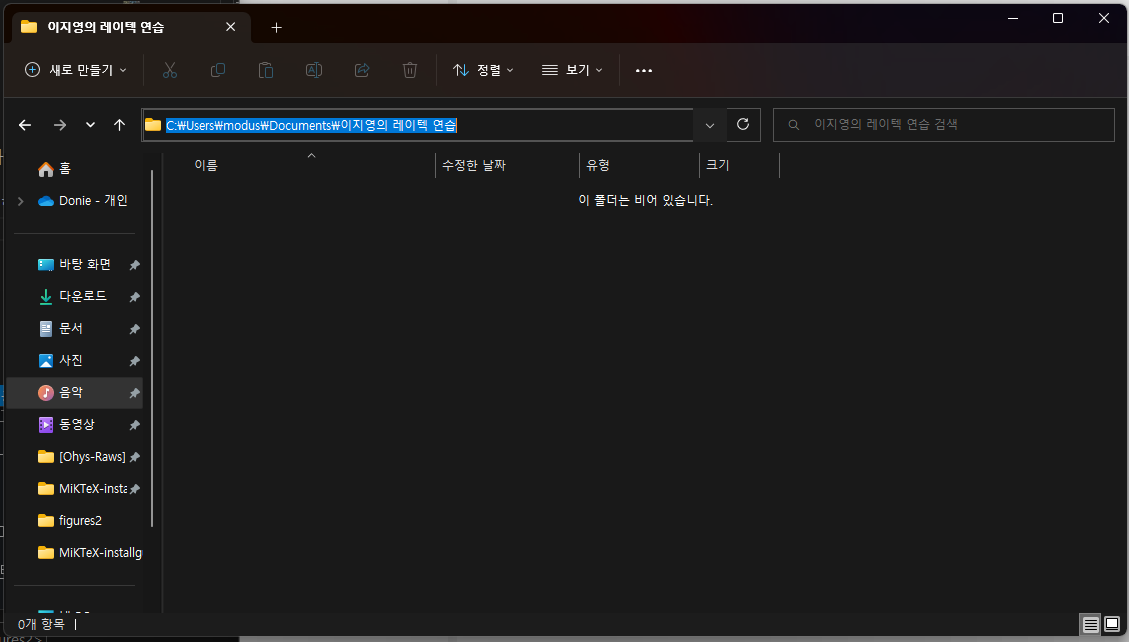
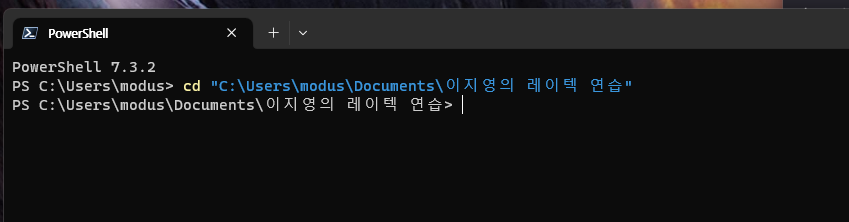
또 다른 방법으로 현재 열린 탐색기 폴더 창의 빈 공간에서 Shift+우클릭 하여 “터미널에서 열기”를 찾아보는 방법이 있습니다.
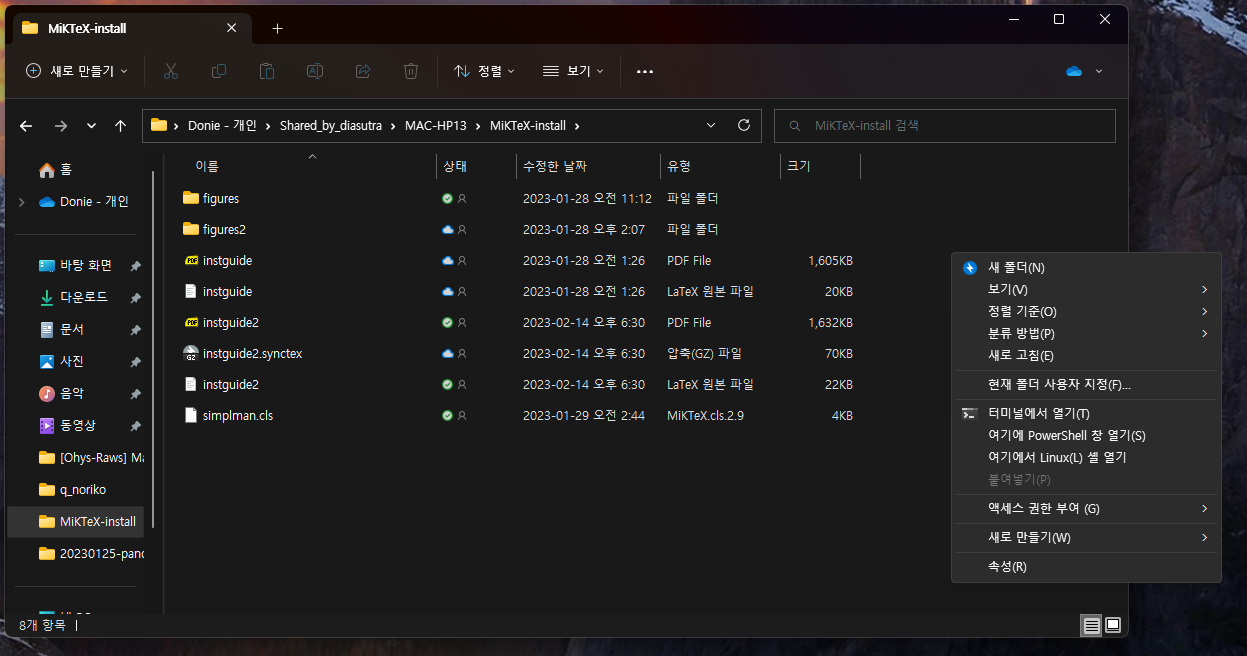
두 방법 모두 익숙해지는 것이 좋습니다.
다음 단계
준비가 완료되었습니다. 이제 MiKTeX 설치로 진행하세요.